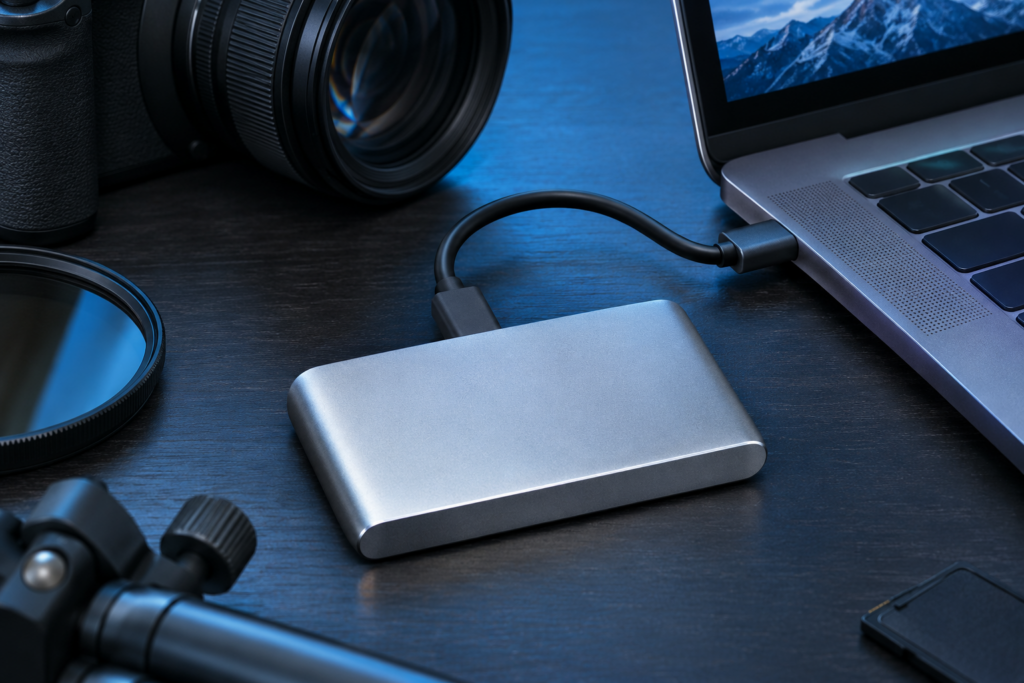
Если вы покупаете внешний SSD для больших файлов, начните с характеристики порта, в который будете его подключать. Для копирования видео и архивов важны две цифры: сколько данных пропускает USB и с какой скоростью сам диск продолжает писать после первых гигабайтов. Для резервной копии на первый план выходят ёмкость, совместимость с программой и возможность восстановить файлы.
Что означают USB-C и скорость в Гбит/с
USB-C обозначает форму разъёма. Два одинаковых на вид порта могут поддерживать разные скорости. У USB 3.2 есть режимы на 5, 10 и 20 Гбит/с. Ищите эту цифру в характеристиках конкретного порта компьютера и в паспорте SSD. Для режима USB 3.2 на 20 Гбит/с ищите указание Gen 2×2 у обоих устройств.
Если накопитель рассчитан на 20 Гбит/с, а компьютер поддерживает с ним только 10 Гбит/с, соединение будет работать в более медленном режиме. Если этот компьютер у вас единственный, доплата за 20 Гбит/с сама по себе копирование не ускорит.
Какой кабель подключить
Начните с комплектного кабеля и подключите SSD напрямую. Если нужен другой кабель, ищите в его характеристиках скорость передачи данных, например 10 Гбит/с для соответствующего диска и порта. Мощность зарядки указывается отдельно. Кабель USB-C, который заряжает ноутбук, может передавать данные лишь в режиме USB 2.0 с пределом 480 Мбит/с. Если копирование замедлилось сразу после замены кабеля, попробуйте повторить его с комплектным на том же порту.
Как оценить скорость копирования больших файлов
Паспортные Гбит/с относятся к соединению. Если разделить 10 Гбит/с на восемь, получится теоретический предел в 1250 МБ/с. Часть пропускной способности уходит на служебный обмен, а итог зависит и от обоих дисков. Например, при копировании на внешний SSD медленное чтение с исходного диска может ограничить скорость всей операции.
Смотрите на скорость записи, если собираетесь переносить файлы на SSD. В характеристиках обычно заметнее всего максимальные цифры, но при длительной записи важна скорость после заполнения быстрого кэша, если модель его использует. Короткий ролик может целиком поместиться в кэш, а при копировании папки с исходниками скорость в середине операции может заметно упасть. Для сравнения моделей ищите замер непрерывной записи на объёме, близком к вашему, и для той ёмкости диска, которую покупаете.
Допустим, нужно записать 100 ГБ исходников. При средней скорости 800 МБ/с копирование займёт около двух минут, при 200 МБ/с — чуть больше восьми. Это расчёт по средней скорости за всю операцию. После покупки для такого замера достаточно скопировать обычную рабочую папку и засечь время до завершения.
Как отформатировать SSD для Windows и macOS
- Windows и macOS. Для обмена большими файлами подойдёт exFAT. Обе системы умеют читать и записывать такие диски. FAT32 для этого неудобен: файл размером 4 ГиБ и больше на него не запишется.
- Только Windows. Для обычной работы можно выбрать NTFS. Если диск нужен для автоматических копий, уточните требования выбранной программы резервного копирования.
- Только Mac. Для обычного хранения на современном Mac подойдёт APFS. Для нового диска Time Machine Apple предпочитает APFS или зашифрованный APFS.
Форматирование стирает файлы с выбранного тома. Если на SSD уже есть данные, скопируйте их в другое место, откройте несколько файлов из копии и только затем меняйте файловую систему. Для диска, который будет ходить между двумя компьютерами, проверьте запись и чтение пробного файла на обоих.
Сколько места нужно для резервных копий
Посмотрите, сколько места занимают папки, которые вы хотите сохранить, и сколько данных добавляется между копиями. Например, если фотоархив уже занимает 700 ГБ, а с очередной съёмки вы привозите ещё 100 ГБ, на диске в 1 ТБ после пары таких съёмок почти не останется запаса. Если программа хранит старые версии, им тоже понадобится место.
Где хранить резервную копию и как проверить восстановление
Если вы перенесли архив на внешний SSD и удалили его с компьютера, у вас остался один экземпляр. Для важных файлов держите отдельную копию на другом носителе. При отказе SSD можно потерять доступ к обеим папкам или обоим разделам на нём. Если потеряете сам накопитель, оба экземпляра на нём станут недоступны. Например, рабочая папка может лежать на компьютере, её копия на SSD, а ещё одна копия на отдельном диске в другом месте.
После копирования безопасно извлеките резервный диск и отключите его. Периодически восстановите из копии несколько файлов в другую папку и откройте их. Так вы проверите, как проходит восстановление и открываются ли выбранные файлы.